Geçen ay markete ne kadar harcadığını görmek istiyorsun. Tablo hazır, rakamlar önünde; ama o formül bir türlü aklına gelmiyor. Tam burada ChatGPT işe yarıyor. Excel’i senin yerine kullanmıyor ama ne istediğini düzgün anlatırsan, kopyalayıp deneyebileceğin bir formül taslağını saniyeler içinde çıkarabiliyor.
Önce tabloyu tarif et
“Bana Excel formülü yaz” dersen cevap gelir ama büyük ihtimalle senin tablonla tam örtüşmez. ChatGPT’nin hücreleri görmediğini düşün. Sütunların nerede olduğunu, hangi satırların hesaba katılacağını ve Excel’inin Türkçe olduğunu söylemen gerekir.
Diyelim ki küçük bir harcama tablon var:
- A sütunu: Tarih
- B sütunu: Açıklama
- C sütunu: Kategori
- D sütunu: Tutar
Market harcamalarını toplamak için şu isteği kullanabilirsin:
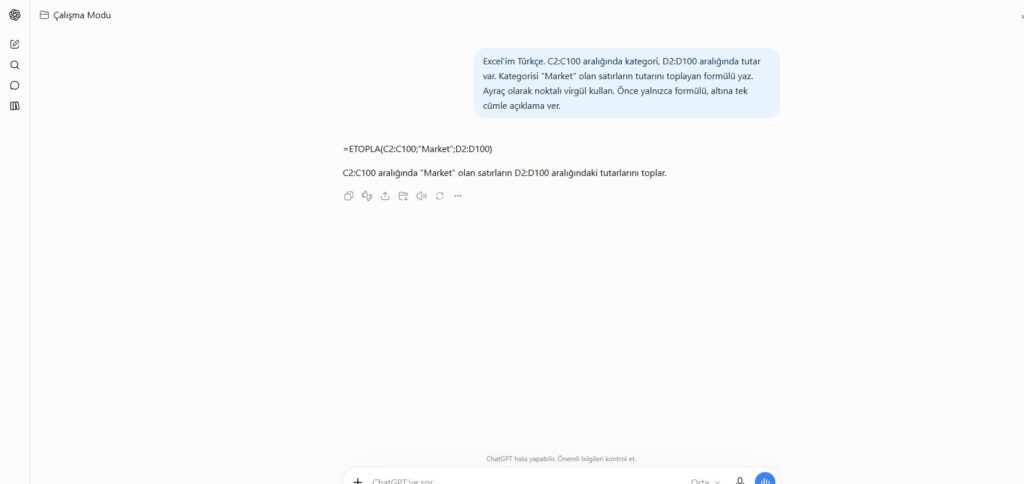
Excel'im Türkçe. C2:C100 aralığında kategori, D2:D100 aralığında tutar var. Kategorisi “Market” olan satırların tutarını toplayan formülü yaz. Ayraç olarak noktalı virgül kullan. Önce yalnızca formülü, altına da tek cümlelik açıklamayı ver.Alacağın cevap büyük olasılıkla buna benzeyecek:
=ETOPLA(C2:C100;"Market";D2:D100)Formülü boş bir hücreye yapıştırıp çıkan sonucu kendi tablonla karşılaştır. İki üç satırı hesap makinesiyle elle toplamak bile formülün doğru çalışıp çalışmadığını anlamaya yeter.
Formül neden bazen hemen çalışmıyor?
ChatGPT doğru mantığı kurmuş olsa bile Excel kırmızı bayrak kaldırabilir. Bunun en sık sebebi dil ve bölge ayarlarıdır. Türkçe Excel’de işlev adları Türkçe görünür; ayrıca çoğu kurulumda formülün içindeki bölümler virgülle değil noktalı virgülle ayrılır. Bu yüzden internetten bulduğun SUMIF formülü sende ETOPLA, virgüller de noktalı virgül olmak zorunda kalabilir.
Bir başka klasik sorun da sayı gibi görünen hücrelerin aslında metin olması. Tutarların sola yaslandığını, başlarında tek tırnak bulunduğunu veya formülün bazı satırları atladığını görüyorsan bunu kontrol et. Başlık satırını veri aralığına katmak ve yanlış sütunu seçmek de sonucu şaşırtır.
Hata aldığında böyle sor
Formülü tekrar tekrar değiştirmek yerine hatayı olduğu gibi tarif etmek daha iyi sonuç verir:
Türkçe Excel kullanıyorum. Şu formül #AD? hatası veriyor: [formülü buraya yapıştır]. C sütununda kategori, D sütununda tutar var. Hatanın olası nedenini anlat ve düzeltilmiş formülü yaz.#AD?, #DEĞER! ya da sıfır çıkan bir toplam birbirinden farklı sorunlara işaret eder. Hata kodunu yazmak, ChatGPT’nin tahmin yürütmesini azaltır.
İşine yarayacak üç istek daha
Ben olsam aynı tablo için şu işleri de yaptırırdım:
- “D2:D100 arasındaki en yüksek üç tutarı bulmak için Türkçe Excel formülü yaz.”
- “A sütunundaki tarihlere göre yalnızca bu aya ait D sütunu tutarlarını topla.”
- “E2’deki son ödeme tarihi bugünden eskiyse ‘Gecikti’, değilse ‘Zaman var’ yazan formülü oluştur.”
Buradaki püf noktası aynı: sütunu, aralığı, beklediğin sonucu ve kullandığın Excel dilini açıkça yaz. Daha iyi komut kurmak için yapay zekâya iyi soru sorma rehberine de göz atabilirsin.
Dosyayı doğrudan yükleyeceksen
Dağınık bir tabloyu ChatGPT’ye yükleyip hangi sütunların temizleneceğini anlatmak da mümkün. Orijinal dosyayı değiştirmeden temizlenmiş bir kopya istemek mantıklı bir önlem. Yine de müşteri listesi, maaş bilgisi, kimlik numarası ya da özel hesap dökümleri gibi verileri olduğu gibi yükleme; önce kişisel kısımları çıkar.
Dosya geri geldiğinde de hemen “tamamdır” deme. Sütun başlıklarına, tarih biçimlerine ve birkaç örnek satıra bak. Özellikle para ve tarih içeren tablolarda küçük bir biçim farkı bütün sonucu değiştirebilir.
Son kontrol
- Excel dilini söyledin mi?
- Hücre aralıklarını açıkça yazdın mı?
- Virgül yerine noktalı virgül gerekebilir mi?
- Sonucu birkaç satırla elle kontrol ettin mi?
ChatGPT burada en çok boş ekrana bakma süresini kısaltıyor. Formülü son söz gibi değil, hızlı hazırlanmış bir taslak gibi görürsen gerçekten zaman kazandırıyor.
Bir yanıt yazın